



4.5 Perspektivisch unterstützte -Retusche: Der Fluchtpunkt-Filter 
Die Retusche auf geradlinig perspektivischen Flächen kann man auch schon mit Auswahlen und mit Frei transformieren halbwegs in den Griff bekommen. Solange man nicht größere Distanzen in der räumlichen Tiefe mit ihren Größenunterschieden zwischen vorn und hinten zu bewältigen hat, geht das alles recht gut, wenn auch mit viel Handarbeit.
Seit Photoshop CS2 gibt es aber für diese Zwecke ein Werkzeug, das sehr bequem und vor allem zeitsparend mit solchen Aufgaben umgehen kann: Die Fluchtpunkt-Funktion (Filter • Fluchtpunkt oder  +
+  +
+  ) bietet für das Retuschieren und Montieren mit Hilfe von Auswahlen und deren Kopien sowie für den Kopierstempel beliebige dreidimensionale Arbeitsflächen. Alle Aktionen, die innerhalb einer solchen Fläche stattfinden, werden perspektivisch korrekt und in richtigem räumlichem Bezug zueinander ausgeführt.
Ein kleines Beispiel für einen solchen Einsatz für perspektivisch korrekte Retusche soll an dieser Stelle genügen. Mit Photoshop CS3 ist das Fluchtpunkt-Werkzeug massiv erweitert worden. Neben dem Einsatz für Retuscheaufgaben ist es jetzt vor allem Teil des neuen Konzepts der 3D-Integration von Photoshop (nur in der Extended-Version). Das Fluchtpunkt-Werkzeug wird daher in Kapitel 16, »Photoshop und 3D«, eingehend besprochen.
Im Beispielbild sollen die beiden Fenster des Hauses, an denen Jalousien heruntergelassen sind, für ein einheitliches Aussehen der Fassade wegretuschiert werden.
Dazu öffnet man unter Filter • Fluchtpunkt das Fenster der Funktion.
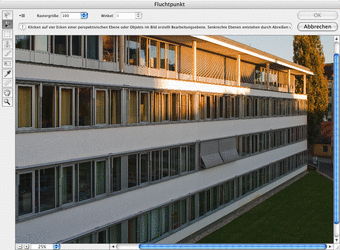
Abbildung 4.108 Das Fenster des Filters Fluchtpunkt
Zunächst muss man mit dem Ebene-erstellen-Werkzeug  ein perspektivisches Gitter aufziehen. Dafür bietet diese Fassade genug präzise Anhaltspunkte. Wechselt man auf das Auswahlrechteck-Werkzeug
  , kann man mit diesem eine räumlich korrekte Auswahl im Bild erstellen.
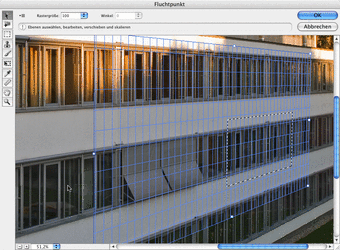
Abbildung 4.109 Perspektivische Gitter und perspektivisch korrekte Auswahl
Wie eine normale Auswahl auch kann man nun diese Auswahl mit gedrückter - und -Taste kopieren und in unserem Beispiel eine Fensterpartie ohne Jalousien von rechts oder links einkopieren. Drückt man dabei noch die  -Taste, ist die Bewegung der Auswahl korrekt auf die räumlichen Achsen beschränkt.
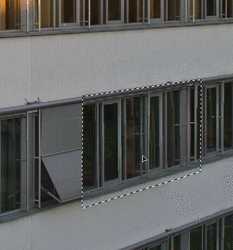
Abbildung 4.110 Verschieben der Auswahl entlang der Raumachsen
Nach dem Verschieben der Kopie sitzt diese exakt an der richtigen Stelle, wenn man das Gitter zuvor sorgfältig aufgezogen hat.
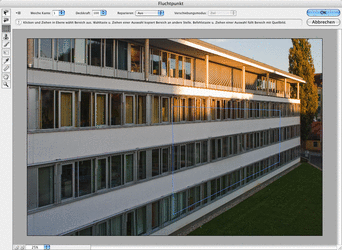
Abbildung 4.111 Fertige perspektivische Retusche
Ihre Meinung
Wie hat Ihnen das Openbook gefallen? Wir freuen uns immer über Ihre Rückmeldung. Schreiben Sie uns gerne Ihr Feedback als E-Mail an kommunikation@rheinwerk-verlag.de.