
Galileo Computing < openbook > Galileo Design - Know-how für Kreative
Know-how für Kreative

Inhaltsverzeichnis
Vorwort
1 Was gibt es Neues in Photoshop CS4?
2 Camera Raw, DNG und HDR
3 Probleme bei Digitalfotos beheben
4 Retusche
5 Schwarzweiß, Duplex und Schmuckfarben
6 Farb- und Tonwertkorrekturen
7 Farbmanagement
8 Fotomontage und Composing
9 Effekte für Text und Bild
10 Filter
11 Photoshop und Web
12 Photoshop und Druck
13 Automatisierung in Photoshop
14 Datenhandling und Teamwork
15 Tipps und Tricks
16 Photoshop und 3D
17 Photoshop und Video
18 Die DVD zum Buch
Stichwort

Download:
- ZIP, ca. 245,5 MB
Buch bestellen
Ihre Meinung?

Spacer
<< zurück
Adobe Photoshop CS4 - Fortgeschrittene Techniken von Thomas Bredenfeld
Kreative Lösungen für den professionellen Arbeitsalltag
Buch: Adobe Photoshop CS4 - Fortgeschrittene Techniken

Adobe Photoshop CS4 - Fortgeschrittene Techniken
geb., komplett in Farbe, mit DVD
843 S., 59,90 Euro
Galileo Design
ISBN 978-3-8362-1237-3
Pfeil 2 Camera Raw, DNG und HDR
Pfeil 2.1 Einführung
Pfeil 2.2 Was ist Camera Raw?
Pfeil 2.2.1 Alternativen zu Adobes Rohdatenwerkzeugen
Pfeil 2.3 Der Camera Raw-Dialog (Überblick)
Pfeil 2.3.1 Camera Raw-Daten öffnen
Pfeil 2.3.2 Überblick über den Dialog
Pfeil 2.4 Grundeinstellungen – Farb- und Kontrastkorrektur
Pfeil 2.4.1 Weißabgleich
Pfeil 2.4.2 Belichtungskorrekturen
Pfeil 2.5 Gradationskurve – Tonwertkorrektur
Pfeil 2.6 Details – Bildschärfe und Rauschen
Pfeil 2.7 HSL/Graustufen
Pfeil 2.8 Teiltonung
Pfeil 2.9 Objektivkorrekturen
Pfeil 2.10 Kamerakalibrierung
Pfeil 2.11 Multi Image Camera Raw
Pfeil 2.12 Camera Raw-Bild in Photoshop -öffnen oder speichern
Pfeil 2.13 Retusche und Bildbearbeitung in Camera Raw
Pfeil 2.13.1 Bereichsreparatur-Werkzeug
Pfeil 2.13.2 Anpassungspinsel
Pfeil 2.13.3 Verlaufsfilter
Pfeil 2.13.4 Schnappschüsse
Pfeil 2.14 DNG – Das digitale Negativ
Pfeil 2.15 Spezialfall HDR
Pfeil 2.15.1 Gestalterische Möglichkeiten
Pfeil 2.15.2 Die HDR-Technik
Pfeil 2.15.3 Erstellen von HDR-Dateien
Pfeil 2.15.4 Bearbeiten von HDR-Bildern
Pfeil 2.15.5 HDR ausgeben
Pfeil 2.15.6 Tonwertkonvertierung von HDR-Bildern
Pfeil 2.15.7 Alternativen: HDR Shop und Photomatix
Pfeil 2.15.8 Image Fusing


Galileo Computing - Zum Seitenanfang

2.5 Gradationskurve – Tonwertkorrektur topZur vorigen Überschrift

Der nächste Reiter bietet eine Gradationskurve an, wie sie von Photoshop selbst bekannt ist (siehe gleichnamiger Abschnitt 6.4 in Kapitel 6, »Farb- und Tonwertkorrekturen«).
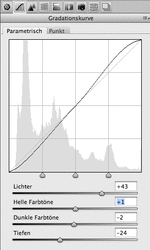
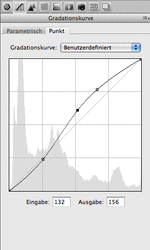
Abbildung 2.15 Camera RawGradationskurve

Man kann die Kurve im ersten Reiter Parametrisch in vier Tonwertbereichen einstellen, deren jeweilige Abgrenzung man mit den drei kleinen Dreiecken am unteren Rand des Diagramms verschieben kann. Die von Photoshop gewohnte Bearbeitungsmöglichkeit findet sich unter dem Reiter Punkt.

Dort befinden sich Presets. Neben Linear (keine Korrektur), Mittlerer Kontrast und Starker Kontrast bieten die Optionen unter Benutzerdefiniert die Möglichkeit, den Tonwertverlauf zusätzlich zu den Möglichkeiten des Feldes Grundeinstellungen fein abzustimmen. Das hellgrau eingeblendete Histogramm ist sehr angenehm, wenn man bei unterbelichteten Bildern den Weißpunkt setzen will.

Im Modus Punkt funktioniert das Setzen von Kurvenpunkten mit Klick ins Bild bei gleichzeitig gedrückter Taste Strg -Taste wie gewohnt.

Alternativ dazu kann man das mit Camera Raw 5.2 neu eingeführte Werkzeug Selektive Anpassung benutzen. Neben vier anderen Modi bietet es in seinem Menü (Abbildung 2.16) den Modus Parametrische Kurve. Im Bild bekommt man dabei einen Einstell-Cursor, der die entsprechende Stelle abdunkelt oder aufhellt. Im Kurvendiagramm sieht man die Änderungen.
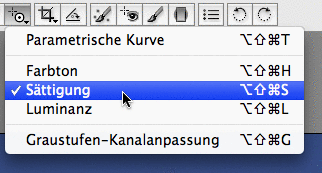
Abbildung 2.16 Das neue Werkzeug Selektive Anpassung mit seinem Menü

Gradationskurve in Lightroom | In Lightroom gibt es die Möglichkeit der direkten Einstellung der Gradationskurve im Bild im Gegensatz zu Camera Raw schon länger: Klickt man im Bereich Entwickeln links oben neben dem Kurvendiagramm auf den kleinen Kreis, erhält man einen Einstell-Cursor, der durch Klicken und Herauf- und Herunterziehen genau den Tonwertbereich verändert, in dem der geklickte Bildteil liegt. Die Prozentwerte des aktuellen Kurvenpunkts werden links oben bereits angezeigt, wenn man mit der Maus über das Bild fährt. Ebenso wird der mögliche Änderungsbereich im Diagramm hellgrau schattiert. Rechts unten steht die bereits erfolgte Änderung in diesem Bereich.
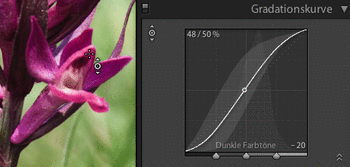
Abbildung 2.17 Einstell-Cursor für die -Gradationskurve in Lightroom


Ihr Kommentar

Wie hat Ihnen das <openbook> gefallen? Wir freuen uns immer über Ihre freundlichen und kritischen Rückmeldungen.


<< zurück
  Zum Katalog
Zum Katalog: Adobe Photoshop CS4 ? Fortgeschrittene Techniken


Adobe Photoshop CS4
Fortgeschrittene Techniken

bestellen


  Autor
Thomas Bredenfeld


Thomas Bredenfeld

ist freiberuflicher Medienproduzent und Künstler (Malerei und Fotografie). Er lehrt Mediensoftware und ist als Trainer in Unternehmen tätig.

http://bredenfeld.com/

 Ihre Meinung?
Wie hat Ihnen das <openbook> gefallen?
Ihre Meinung

 Buchtipps
Zum Katalog: GIMP 2.6 für digitale Fotografie


 GIMP 2.6 für
 digitale Fotografie


Zum Katalog: Adobe Photoshop CS5


 Adobe Photoshop CS5


Zum Katalog: Adobe Photoshop CS5 für Fortgeschrittene - Videotraining


 Adobe Photoshop CS5
 für Fortgeschrittene
 Videotraining


Zum Katalog: Faszinierende Composings mit Photoshop CS5 - Videotraining


 Faszinierende
 Composings mit
 Photoshop CS5
 Videotraining


Zum Katalog: Adobe Photoshop CS5 für digitale Fotografie - Videotraining


 Adobe Photoshop CS5
 für digitale Fotografie
 Videotraining


Zum Katalog: Adobe Illustrator CS5


 Adobe Illustrator CS5


Zum Katalog: Adobe InDesign CS5


 Adobe InDesign CS5


 Shopping
Versandkostenfrei bestellen in Deutschland und Österreich
InfoInfo


Copyright © Galileo Press 2010
Für Ihren privaten Gebrauch dürfen Sie die Online-Version natürlich ausdrucken. Ansonsten unterliegt das <openbook> denselben Bestimmungen, wie die gebundene Ausgabe: Das Werk einschließlich aller seiner Teile ist urheberrechtlich geschützt. Alle Rechte vorbehalten einschließlich der Vervielfältigung, Übersetzung, Mikroverfilmung sowie Einspeicherung und Verarbeitung in elektronischen Systemen.


[Galileo Design]

Galileo Press, Rheinwerkallee 4, 53227 Bonn, Tel.: 0228.42150.0, Fax 0228.42150.77, info@galileo-press.de