



1.3 Koordinatensystem und Bühne 
In Flash ziehen Sie die Objekte beliebig über die Bühne. Um Koordinaten müssen Sie sich dabei nicht unbedingt kümmern. Das Positionieren übernehmen Positionshilfen oder das Bedienfeld Ausrichten. Wenn Sie mit ActionScript per Programmierung die Position eines MovieClips verändern, geht es aber nicht mehr ohne Koordinaten.
Die Grundlage des Koordinatensystems ist die Dokumentgröße. Sie ändern sie im Eigenschafteninspektor nach einem Klick auf Größe.
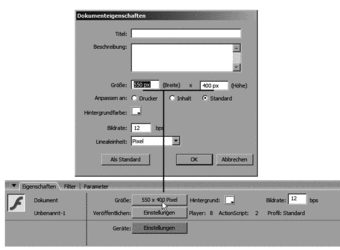
Abbildung 1.6 Die Größe der Bühne ist die erste wichtige Wahl.
Sehen Sie sich das Koordinatensystem etwas genauer an:
- Das Koordinatensystem der Bühne hat seinen Ursprung in der linken oberen Ecke der Bühne. Sie blenden es mit dem Befehl Ansicht • Lineale ein.
- Die x-Achse verläuft horizontal vom Ursprung nach rechts (positive Werte). Auf der linken Seite außerhalb der Bühne befinden sich negative x-Koordinaten.
- Die y-Achse verläuft vertikal vom Ursprung nach unten (positive Werte). Die negativen Werte befinden sich oberhalb der Bühne.
Die Koordinaten, die Sie für Elemente wie Formen und Gruppen (nicht Symbole) im Eigenschafteninspektor sehen (Feld x und Feld y), beziehen sich auf das Koordinatensystem der Bühne, wenn die Elemente direkt auf der Bühne liegen. Sie werden von der linken oberen Ecke des Elements gemessen. Vorsicht, der Rand ragt zur Hälfte hinein und die Begrenzung ist bei ungruppierten Formen nicht sichtbar!
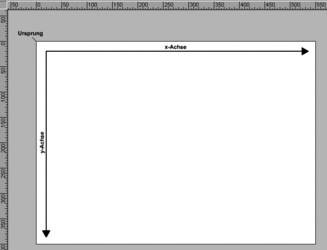
Abbildung 1.7 Das Koordinatensystem der Bühne
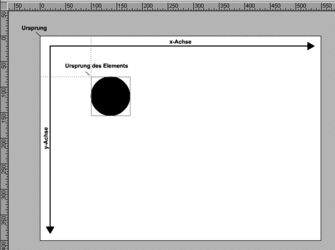
Abbildung 1.8 Der Ursprungspunkt einer Gruppe oder Form, der im Eigenschafteninspektor die Koordinate bildet, liegt immer in der linken oberen Ecke der Begrenzung.
Symbole haben ein eigenes Koordinatensystem, das seinen Ursprung im Registrierungspunkt hat. Entsprechend werden die Koordinaten eines Symbols auf der Hauptbühne auch vom Registrierungspunkt aus gemessen, und zwar unabhängig vom Inhalt des Symbols. In Abbildung 1.9 hat der MovieClip in beiden Fällen die gleichen Koordinaten, da die Position seines Registrierungspunktes gleich ist. Allerdings sind die Elemente anders angeordnet.
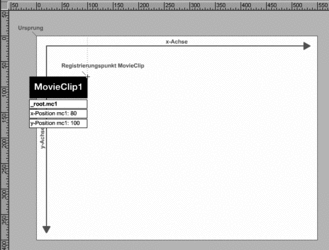
Abbildung 1.9 Die Koordinaten eines Symbols werden von seinem Registrierungspunkt aus gemessen – deswegen hat der MovieClip in beiden Abbildungen die gleichen Koordinaten.
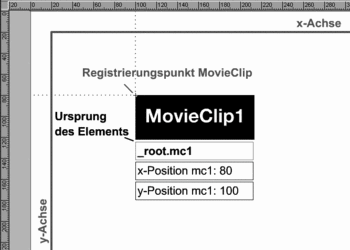
Abbildung 1.10 Das Koordinatensystem eines Symbols – das Element (Textfeld) hat die Koordinaten 0 (x) und 45 (y), da sein Ursprung auf der x-Achse genau auf dem Registrierungspunkt des MovieClips liegt und auf der y-Achse um 45 Pixel nach unten verschoben ist.
Wenn Sie ein Symbol erstellen, wählen Sie die Position des Registrierungspunktes. Selbstverständlich lassen sich die Formen, die das Symbol bilden, jederzeit verschieben. Sie können sich den Registrierungspunkt wie einen Dreh- und Angelpunkt vorstellen: Da das Koordinatensystem von Symbolen aufgebaut ist wie das Koordinatensystem der Hauptbühne, bildet der Registrierungspunkt den Ursprung. Von ihm aus verläuft die x-Achse horizontal und nimmt nach rechts positive Werte an; die y-Achse geht vertikal nach unten mit ebenfalls positiven Werten.
| Umwandeln |
|
Das Koordinatensystem eines Symbols bezeichnet man auch als lokales Koordinatensystem. ActionScript bietet Methoden, um von diesem lokalen auf das globale Koordinatensystem und umgekehrt umzuwandeln. Ein Einsatzgebiet finden Sie in Kapitel 15, »Kollisionstest«. |
Ihre Meinung
Wie hat Ihnen das Openbook gefallen? Wir freuen uns immer über Ihre Rückmeldung. Schreiben Sie uns gerne Ihr Feedback als E-Mail an kommunikation@rheinwerk-verlag.de.