



1.2 Symbole 
| MovieClips und Filmsequenzen |
|
In früheren deutschen Flash-Versionen wurden MovieClips als Filmsequenzen bezeichnet; diese Übersetzung verschwand in Flash MX. Die Schreibweise mit großem »C« ist nicht immer einheitlich: Im Eigenschafteninspektor und beim Erstellen neuer Symbole enthalten Movieclips nur ein kleines »c«. Wir verwenden die Schreibweise mit großem »C«, da diese der zugehörigen Klasse in ActionScript entspricht. Eine Klasse ist in der Programmierung eine Struktur, die den Zugriff auf Funktionalität gewährt. Mehr dazu erfahren Sie in Kapitel 4, »Grundlagen der Programmierung«. |
Ein Symbol umfasst eine oder mehrere Vektorformen. In Flash gibt es drei Arten von Symbolen:
- Grafik-Symbole sind eine Sammelstelle für Formen. Die Zeitleiste des Grafik-Symbols läuft parallel zur Hauptzeitleiste. Über Grafik-Symbole werden Sie in diesem Buch nichts lesen, denn sie sind mit ActionScript nicht steuerbar und erlauben keinen ActionScript-Code.
- Schaltflächen-Symbole besitzen vier Zustände: Up (Normalzustand), Darüber (Mauspfeil über Schaltfläche), Gedrückt und Aktiv. Diese Zustände sind rein grafisch, sie enthalten keinen ActionScript-Code. Allerdings können Sie Schaltflächen direkt mit ActionScript-Code versehen und bestimmte Ereignisse abfragen.
- MovieClip-Symbole besitzen eine eigene Zeitleiste, die ActionScript-Code erlaubt. Sie haben die Möglichkeit, auf MovieClips per ActionScript zuzugreifen und die MovieClips nach Belieben in Größe, Position und Aussehen zu verändern. MovieClips sind das flexibelste und wichtigste Element eines Flash-Films, wenn es um die Steuerung mit Flash geht.
In Symbol konvertieren:

Neues Symbol:
 bzw.
bzw.
 +
+
Sie erstellen ein Symbol aus bestehenden Objekten mit dem Befehl In Symbol konvertieren. Diesen Befehl finden Sie im Menü Modifizieren oder im Kontextmenü der Objekte (rechte Maustaste, beim Mac:
 + Maustaste). Mit dem Befehl Einfügen • Neues Symbol fügen Sie ein neues Symbol noch ohne Inhalt hinzu.
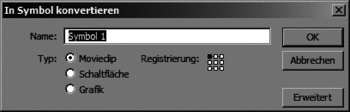
Abbildung 1.2 Das Dialogfeld für das Konvertieren des Symbols
Die Dialogfelder für das Konvertieren beziehungsweise für ein neues Symbol gleichen sich wie ein Ei dem anderen – bis auf den Namen. Hier haben Sie mehrere Wahlmöglichkeiten:
- Bei Verhalten wählen Sie die Symbolart.
- Bei Name geben Sie dem Symbol einen Namen. Dies ist der Name des Symbols in der Bibliothek. Er ist für ActionScript nicht relevant.
- Registrierung teilt Ihnen mit, an welcher Position das Symbol seinen Nullpunkt des Koordinatensystems hat. Dazu müssen Sie wissen: Jedes Symbol hat ein eigenes Koordinatensystem, das dem Koordinatensystem des Hauptfilms untergeordnet ist. Dieser Fakt kommt vor allem bei MovieClips zum Tragen; mehr dazu im Abschnitt »Koordinatensystem und Bühne«.
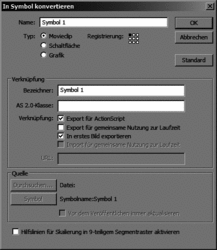
Abbildung 1.3 Die erweiterte Variante des Dialogfelds
Vielleicht ist Ihnen die Schaltfläche Erweitert (1) aufgefallen. Sie enthüllt weitere Optionen, die für ActionScript-Programmierer von Bedeutung sind. Wenn Sie die Schaltfläche Export für ActionScript (2) anklicken, kann ein Zugriff auf das Symbol über ActionScript erfolgen. Vor allem für MovieClips ist das wichtig: Sobald Sie einen Bezeichner (3) angeben, lässt sich der MovieClip per ActionScript auf die Bühne bringen.
Bibliothek:

| Namensgebung |
|
In der Abbildung sehen Sie, dass der Instanzname der Schaltfläche auf _btn endet, der Name des MovieClips auf _mc. Wir greifen ein wenig voraus: Diese Endungen sorgen im Aktionen-Bedienfeld für Codehinweise, die Ihnen Tipps geben, welche Befehle für die Schaltfläche oder den MovieClip zur Verfügung stehen. |
Verwaltet werden die Symbole in der Bibliothek. Ein Symbol auf der Bühne, dem zentralen Arbeitsraum von Flash, ist die Instanz des Symbols in der Bibliothek. Ein Symbol in der Bibliothek kann mehrere Instanzen haben. Die Instanzen lassen sich in Position, Größe und Farbe verändern. Flash spart mit Symbolen Dateigröße, da ein Symbol nur einmal gespeichert werden muss. Für die Instanzen benötigt Flash dann kaum mehr Platz, da nur die Koordinaten und Änderungen gegenüber dem Original-Symbol zu speichern sind.
Sie können übrigens für Instanzen die Symbol-Art ändern. Diese Änderung, die Sie im Eigenschafteninspektor vornehmen, gilt allerdings nur für die jeweilige Instanz. Deswegen ist eine solche Änderung meist nicht sinnvoll.
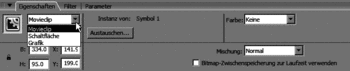
Abbildung 1.4 Im Eigenschafteninspektor ändern Sie die Art der Instanz, nicht die Art des Symbols.
Sie haben schon den ersten Anknüpfungspunkt für ActionScript kennen gelernt: Export für ActionScript. Der zweite und wichtigere Punkt ist der Instanzname. Ihn vergeben Sie für jede Instanz im Eigenschafteninspektor. Grafik-Symbole besitzen natürlich keinen Instanznamen, da sie über ActionScript nicht steuerbar sind.
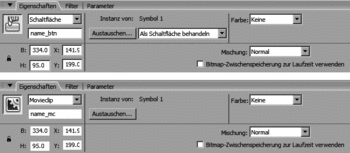
Abbildung 1.5 Die Instanznamen (1) vergeben Sie im Eigenschafteninspektor (oben für eine Schaltfläche, unten für einen MovieClip).
Ihre Meinung
Wie hat Ihnen das Openbook gefallen? Wir freuen uns immer über Ihre Rückmeldung. Schreiben Sie uns gerne Ihr Feedback als E-Mail an kommunikation@rheinwerk-verlag.de.